 FurryUP
第一次开播
第一次开播,从容迈出第一步。
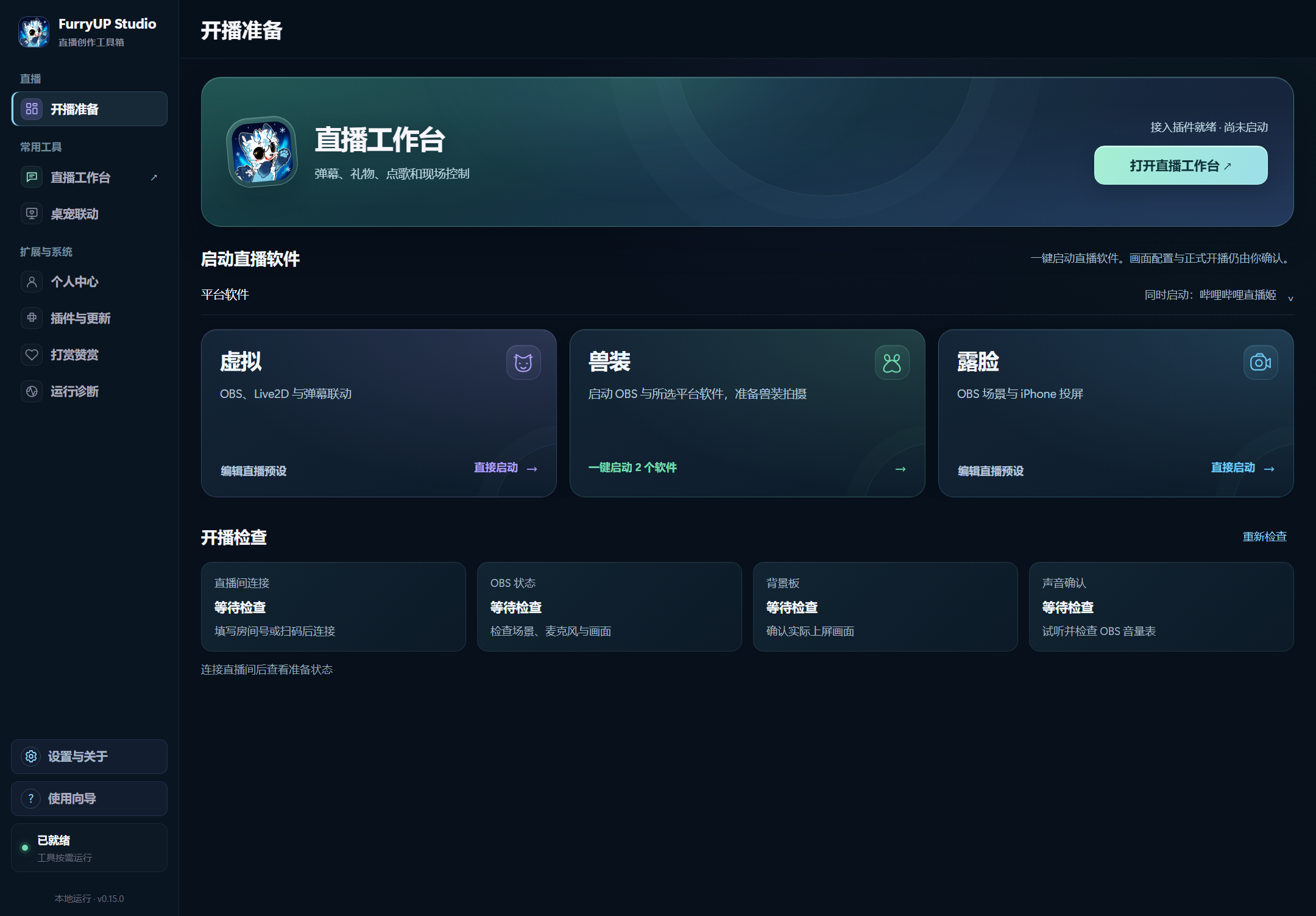
准备常用软件、画面与声音,借助助手练习回应、准备话题,一步步熟悉开播流程。
看看开播准备FurryUP Studio / 一站式直播工作台
无论是第一次开播,还是想把下一场做得更好。
开播准备、多平台与跨直播间互动、直播助手带播、收播复盘,
FurryUP Studio 陪你把每一场直播做好。
01 / 准备好,开始下一场直播
从第一次尝试,到熟悉的直播日常,
把准备、工具与互动安排在一起。
按你的经验和节奏开始。
第一次开播
准备常用软件、画面与声音,借助助手练习回应、准备话题,一步步熟悉开播流程。
看看开播准备让下一场更出色
复用直播预设,集中查看多平台消息,用投票和点歌连接观众,再通过复盘打磨下一场。
看看互动工作台Live2D · 虚拟形象直播
准备 Live2D 模型与面捕联动,集中启动 OBS、VBridger 和 VTube Studio。把熟悉的创作工具,安排在同一个起点。
准备我的下一场直播外部软件需先安装并配置。虚拟与露脸模式可保存直播预设;软件启动与工作台连接完成后,仍需自行确认画面、音频并正式开播。
02 / 直播互动工作台
B站、抖音、快手与视频号消息集中看,
用投票汇总已连接直播间的回复,
用共用点歌队列安排全场节奏。
集中查看四平台消息与连接状态,展示平台明确提供的房管、守护、粉丝牌和等级。按需要调整弹幕气泡、平台配色与透明背景,把互动接入 OBS。
自然音色朗读弹幕,支持过滤规则、逐条通过和本机朗读黑名单。试听与直播输出分别设置,随时跳过、暂停或停止互动。
内置短音效,也能导入自己的声音。按平台设置弹幕与礼物点歌规则,用本地曲库和共用队列安排下一首。
自然语音需要联网,待朗读文字会发送至语音服务。OBS 仍需采集所选输出设备或 FurryUP Studio 应用音频。在线点歌需另行配置兼容服务和账户,不随客户端提供音乐服务。
FurryUP Studio 0.15.0 · 直播工作台 0.26.0
从自动准备 OBS 来源,
到礼物反馈、节目待办与倒计时,
把现场安排得更顺手。
自动识别并复用 VTube Studio 输入与 OBS 来源,有歧义时选择一次并记住。保留已有场景、模型位置、缩放与裁剪,连接准备和礼物规则各自清楚。
按平台、房间与礼物设置通知、礼物雨和爱心效果。启用模型碰撞后,礼物逐个落到轮廓上弹开或滑落,整批离场后再拼成爱心;连送数量分别统计。
把礼物对应的节目加入待办,安排可增减时间的倒计时与常驻礼物展示。支持暂停、撤销及独立 OBS 输出;推荐可先预览,内容更新保留已保存规则。
模型碰撞需要 VTube Studio 支持实时轮廓接口,首次授权与部位选择由你确认。开播前可先本地预览,并查看 OBS 来源页面的更新提示。
查看 0.15.0 公开更新说明 (新窗口)03 / 你的直播助手
开播前陪你练习,直播中提供话题与提醒,
收播后一起回看,准备下一场。
助手给建议,节奏由你掌握。
直播助手 · 互动流程演示
助手给出建议,主播决定是否采纳。试着把这场小投票放上屏幕,再选一个你喜欢的答案。
网页流程示意 · 不会连接 OBS 或发送真实投票。
一个小问题,让大家聊起来。
点击预览按钮,体验一场三选项投票。
建议先留在主播端,采纳之后才上屏。
浏览话题与场景,准备礼物节目表。助手结合收到的真实互动给出提醒;节目由你安排执行,把建议变成自己的表达。
发起两项或三项投票,汇总已连接直播间的有效回复。可识别的同一观众以最后一次有效选择为准,结束后保留结果。采纳或点击开始后,问题才会上屏。
开播前练一句回应、一个可执行动作;直播中查看建议并记录采纳。本场复盘保留互动与投票变化,完整记录可以在本机回看。
本地建议与练习不消耗在线模型额度。在线建议需主动发起并使用本机 Codex 账户额度。私人建议不会自动上屏,复盘描述同期变化,不将变化直接归因为某条建议。
04 / 日常管理,也井井有条
角色、账户和工具,管理起来更顺手。
在桌宠联动中管理角色与 Live2D 模型,为同一角色添加、选择和独立命名多款模型。准备好并确认分发授权,再明确发布或同步给粉丝。
通过邮箱验证码登录或绑定账户,管理头像与名字。主程序和配套插件可跟随系统语言,也可手动选择简体中文或 English,保留你的使用习惯。
在“插件与更新”中检查主程序和各个插件,一键更新已安装插件并准备主程序安装包。逐项查看进度与结果;停止或更新助手,不中断工作台采集。
主程序下载并校验完成后,由你选择“退出并安装”。未安装的插件不会自动安装,已停用的插件保持停用。

品牌形象与桌面陪伴概念示意
01 / 准备角色
在桌面陪伴插件导入 Live2D、检查资源,连接账户并确认分发授权,再发布分享链接。
02 / 确认连接
在独立粉丝端打开链接,核对创作者与内容来源,确认下载后把角色放到桌面。连接与模型管理在各自窗口完成。
03 / 延续陪伴
主播发送动作、表情、文字和开播提醒;粉丝决定互动、语音与提醒的开关,按自己的节奏接收陪伴。
多模型库
主播在本机添加、选择与命名不同模型,模型名称独立于角色名称。准备好后,再明确发布或同步给粉丝。
同一个分享链接
同一分享链接可保留多款已发布模型。角色换了新形象,粉丝可以回到模型列表查看并选择,无需另建连接。
粉丝自主选择
新款发布会提示可用内容,由粉丝选择下载与切换。发布或改名不会替换粉丝正在使用的那一款。
FurryUP Studio 0.15.0 配套桌宠联动 0.6.1,支持多模型、独立命名与明确发布分享。主播在“插件与更新”中检查插件版本,粉丝从独立桌宠下载页更新;主程序与插件分别管理版本。
06 / 三款图标,选你喜欢
粉丝端的三款新版应用图标,
各有表情,也保留同一份熟悉。
三种风格,同一个小伙伴。
明快一点,柔和一点,或是立体一点。最新版粉丝端准备了三款应用图标,让桌面多一份属于你的喜欢。
立体手办柔软立体,像桌边的小手办。
新版体验预览 · 在客户端「设置 → 桌面偏好 → 图标样式」选择。图标不改变当前主播或 Live2D 模型;此处展示网页互动效果,客户端功能以公开安装版本为准。
这里展示的是粉丝端应用图标设计,不是 Live2D 角色模型或模型换装。桌面角色内容由主播发布或用户导入。
准备下一场直播
下载 FurryUP Studio,
把开播准备、互动与助手带到手边。
官方公开安装包适用于 Windows 10 / 11 x64。
主程序与独立插件可在“插件与更新”中检查版本。
已提供功能限时免费,无需领取或报名。
都适合。第一次开播,可以从软件准备、直播预设和助手练习开始;已经有直播经验,可以把多平台消息、跨直播间投票、点歌和本场复盘集中管理。虚拟、兽装或露脸直播都可以按自己的方式准备,不需要先拥有角色模型。
准备直播、接收弹幕、使用直播助手或发布角色内容,请下载 FurryUP Studio 主播端。接收主播分享、下载角色并体验桌面陪伴,请下载独立的 FurryUP 桌宠粉丝端。两端独立安装、独立更新,各自的下载区展示官方公开版本。
不会。FurryUP Studio 启动所需的本机软件,并按已保存的预设准备工作台与连接。外部软件需先安装,画面、模型、音频与推流配置仍需你确认,最后在对应平台工具内正式开播。
开播准备可启动抖音、快手、视频号和哔哩哔哩的平台软件,直播工作台可接收四平台消息。各平台需要完成对应的房间与登录配置,消息类型和连接状态以客户端实际显示为准。
助手提供实时建议、话题、礼物节目提醒、投票与复盘。问题和投票需由主播明确采纳或开始后才进入 OBS;礼物节目也由主播安排执行。成长练习只在本机模拟。在线建议需主动发起,并使用本机已登录 Codex 账户的可用额度。
这里展示的是粉丝端应用图标的三款设计,用来识别 FurryUP 桌宠应用。它们不是三款 Live2D 模型,也不是角色换装。桌面角色来自主播发布或你自行导入的兼容模型;新版多模型功能单独管理角色内容。
FurryUP Studio 0.15.0 配套直播工作台 0.26.0、直播助手 0.8.1、桌宠联动 0.6.1 与 iPhone 投屏预览 0.5.2。主程序与独立插件分别更新,可在“插件与更新”中核对。桌宠联动已支持多模型与独立命名,粉丝使用单独下载的 FurryUP 桌宠。投屏预览不包含原生接收器。
在礼物互动页选择“自动接入并准备碰撞”,复用可识别的 VTube Studio 输入与 OBS 来源;有多个候选时选择一次并记住。首次授权和无法识别的模型部位需要你确认,碰撞依赖 VTube Studio 支持实时轮廓接口,程序不会自动切换其版本。准备完成后,由你在礼物规则中启用碰撞并本地预览。
已提供的功能限时免费至 2026 年 12 月 31 日 23:59(北京时间),无需领取、报名或购买。公开发布仍需连接账户、使用可用的发布服务,并确认有权分发模型与相关素材。活动不会自动上传你的模型,也不会删除本机资产。
iPhone 投屏预览 0.5.2 已随公开版本提供界面预览,但不包含原生接收器,暂不提供 iPhone 音视频接收。接收器仍处于内部 Alpha;正式开播仍需在对应平台工具中确认。
可以先查看 FurryUP Studio 的运行诊断,再将客户端版本、Windows 版本、复现步骤与脱敏诊断摘要发至 yeshuang@frostynight.cn。请勿附带密码、激活码或 Token。